طريقة إضافة بروكسي IPFLY في ixBrowser
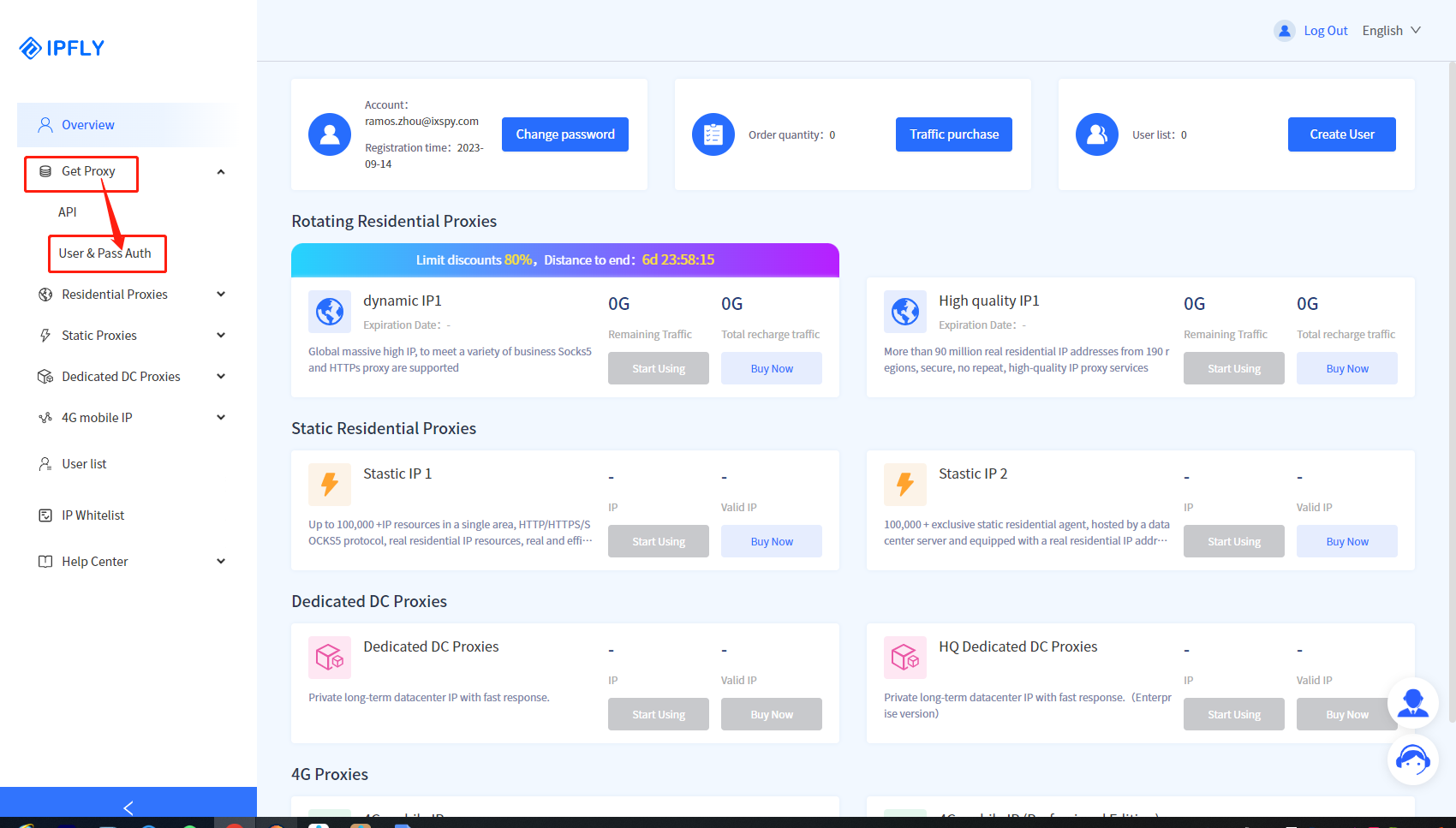
الخطوة 1: قم بزيارة الموقع الرسمي لـ IPFLY، وسجل الدخول إلى حسابك، ثم انقر على “الحصول على وكيل > مصادقة المستخدم وكلمة المرور” في شريط القائمة الأيسر
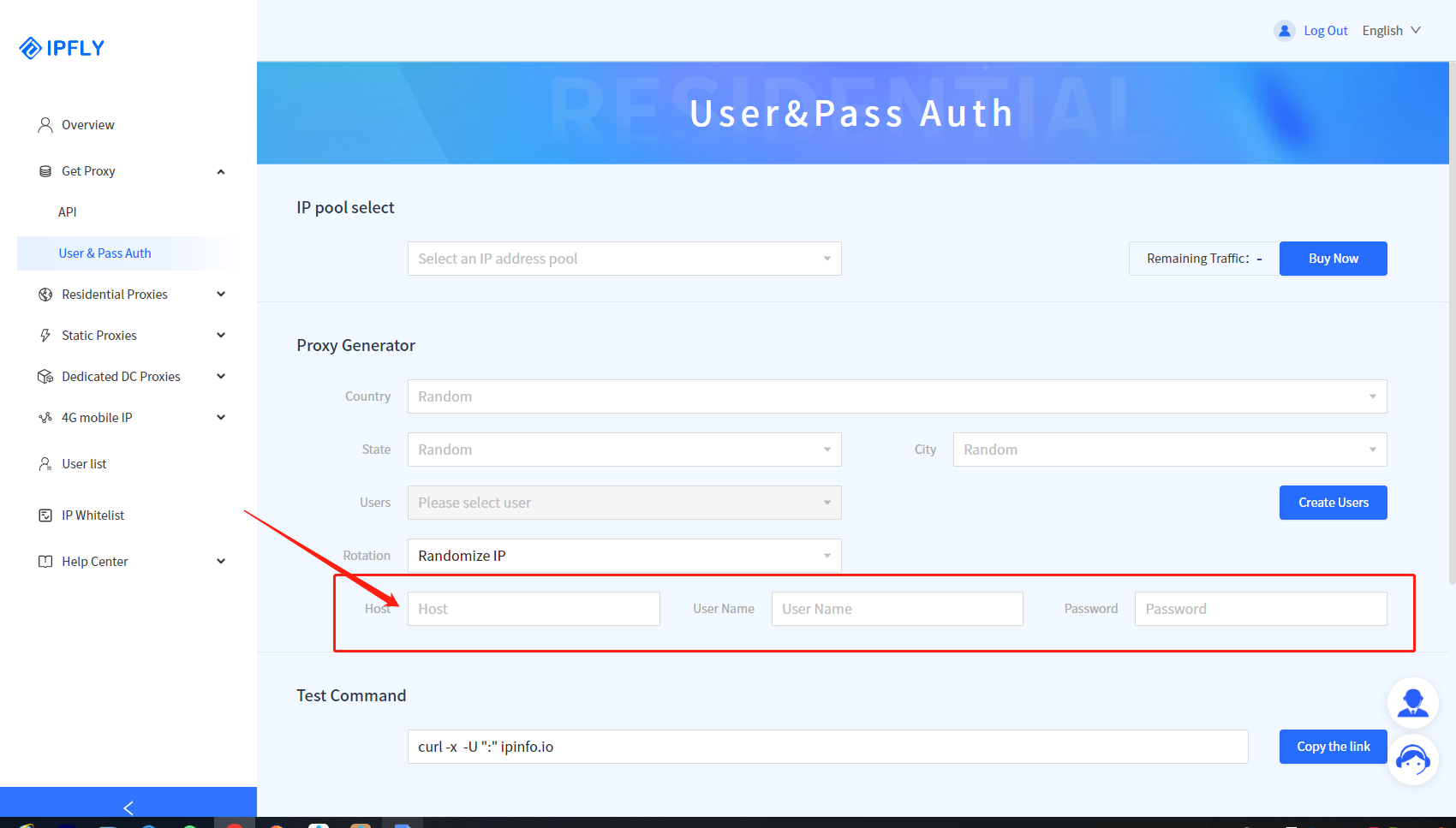
الخطوة 2: قم بتعيين معلمات الوكيل وتوليد معلومات الوكيل تلقائيًا [العنوان:المنفذ]، [اسم مستخدم الوكيل]، [كلمة المرور]
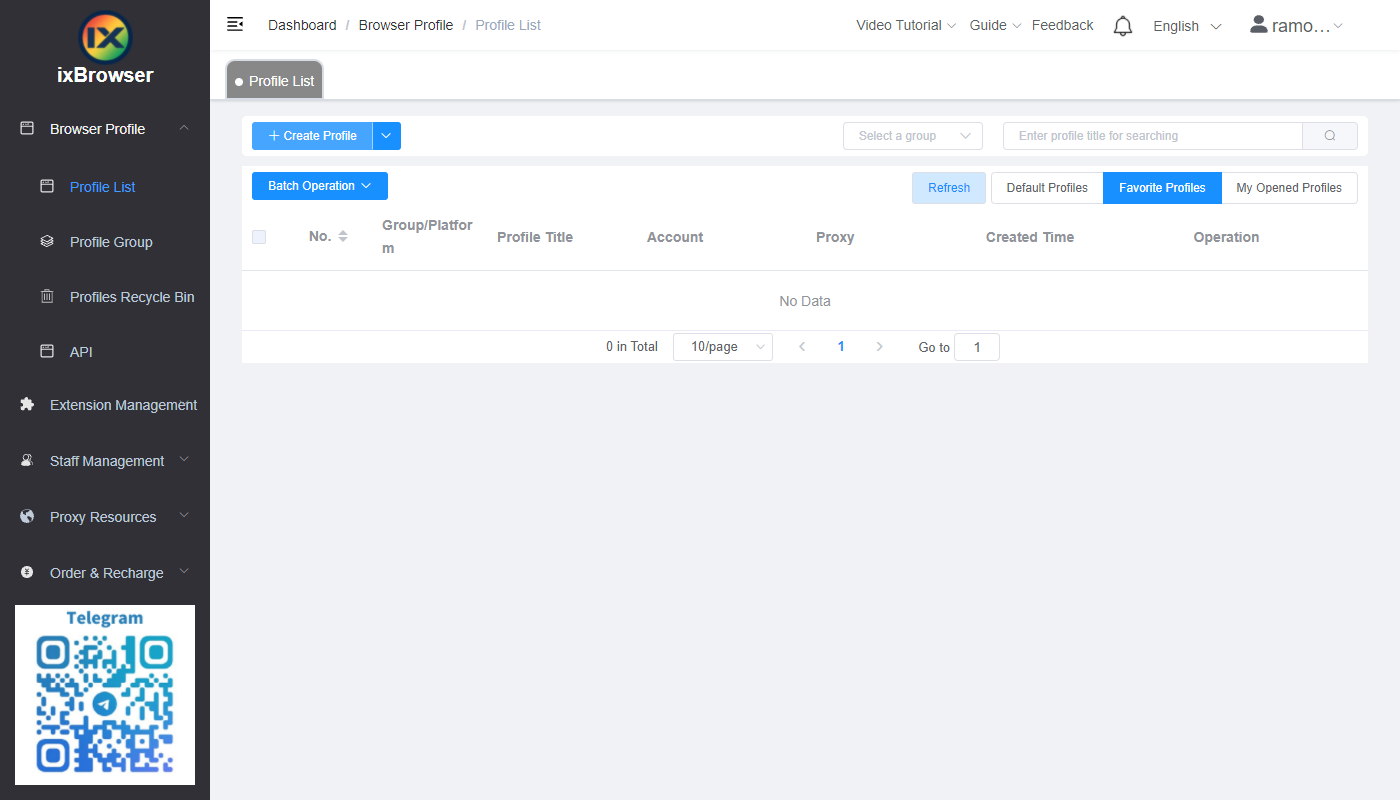
الخطوة 3: قم بتحميل ixBrowser، وسجل فيه، ثم سجل الدخول
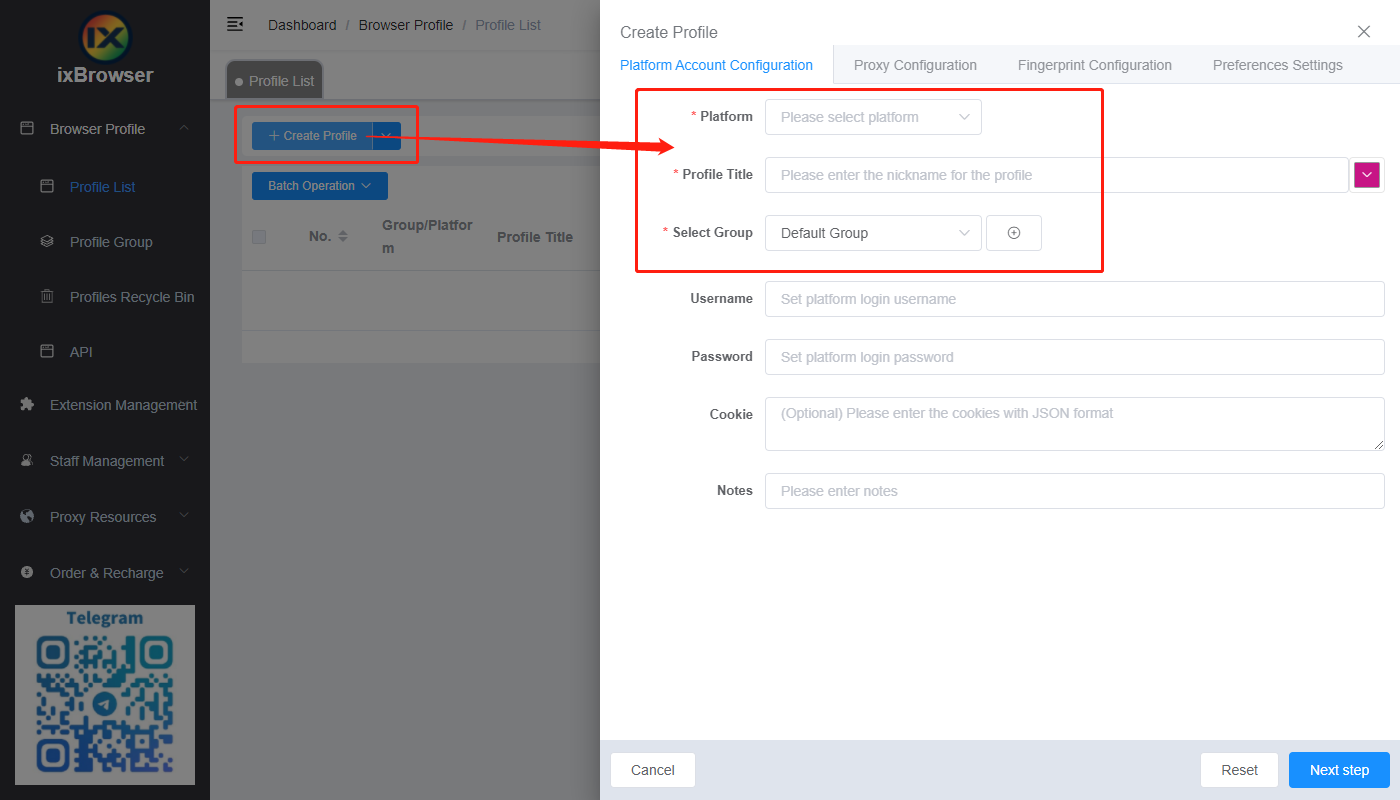
الخطوة 4: انقر على “إنشاء ملف تعريف،” واختر المنصة، والمجموعة، وأدخل عنوان ملف التعريف في الصفحة المنبثقة
الخطوة 5: في صفحة تكوين الوكيل، اختر طريقة الوكيل (مخصص)، ونوع الوكيل، وأدخل معلومات الوكيل المنسوخة من الخطوة 2
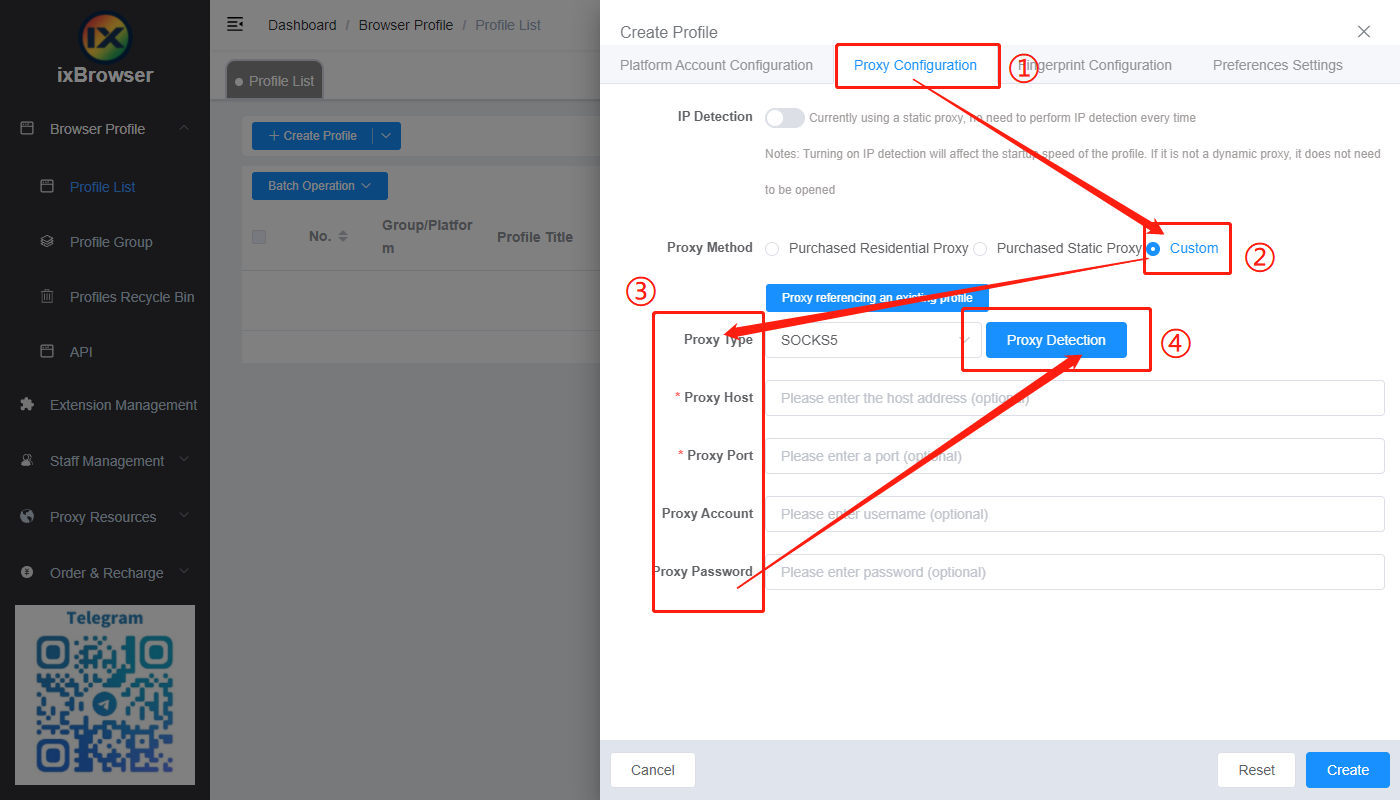
الخطوة 6: بعد نجاح فحص الوكيل، انقر على زر “إنشاء” في الأسفل لإكمال عملية إنشاء ملف التعريف، ويمكن فتح ملف التعريف واستخدامه في صفحة قائمة ملفات التعريف
الخطوة 2: قم بتعيين معلمات الوكيل وتوليد معلومات الوكيل تلقائيًا [العنوان:المنفذ]، [اسم مستخدم الوكيل]، [كلمة المرور]
الخطوة 3: قم بتحميل ixBrowser، وسجل فيه، ثم سجل الدخول
الخطوة 4: انقر على “إنشاء ملف تعريف،” واختر المنصة، والمجموعة، وأدخل عنوان ملف التعريف في الصفحة المنبثقة
الخطوة 5: في صفحة تكوين الوكيل، اختر طريقة الوكيل (مخصص)، ونوع الوكيل، وأدخل معلومات الوكيل المنسوخة من الخطوة 2
الخطوة 6: بعد نجاح فحص الوكيل، انقر على زر “إنشاء” في الأسفل لإكمال عملية إنشاء ملف التعريف، ويمكن فتح ملف التعريف واستخدامه في صفحة قائمة ملفات التعريف